You can replace this text by going to "Layout" and then "Page Elements" section. Edit " About "

Wednesday, March 25, 2015

Kembalikan File yang Hilang / Harddisk yang terformat

Ada sangat banyak sekali cara untuk mengembalikan file yang hilang, baik dikarenakan terhapus (meskipun sudah dihapus dari recycle bin), karena flashdisk (media penyimpanan lain) terformat, atau karena sebab lainnya. Dari berbagai macam cara tersebut salah satunya adalah dengan menggunakan bantuan aplikasi. Di seluruh dunia terdapat banyak sekali aplikasi-aplikasi dari mulai yang berbasis open source hingga aplikasi berbayar. Perlu diketahui, tiap aplikasi menggunakan algoritma yang berbeda-beda, sehingga hasilnya pun akan berbeda-beda. Ada aplikasi yang mampu merecovery hingga lebih dari 90 %, ada pula yang hanya di kisaran 20 hingga 50 %.
Silahkan ikuti alur atau step by step menjalankan aplikasi recovery ini tapi sebelumnya donload dulu aplikasinya di mbah Google ya.....
Pertama : Masukkan media penyimpanan yang akan direcovery (flashdisk, micro sd, de el el)
*jika ingin merecovery file di dalam harddisk, langkah ini tidak perlu dilakukan… :D
Kedua : Jalankan Aplikasi Easeus Data Recovery Wizard, maka akan muncul gambar sebagai berikut :
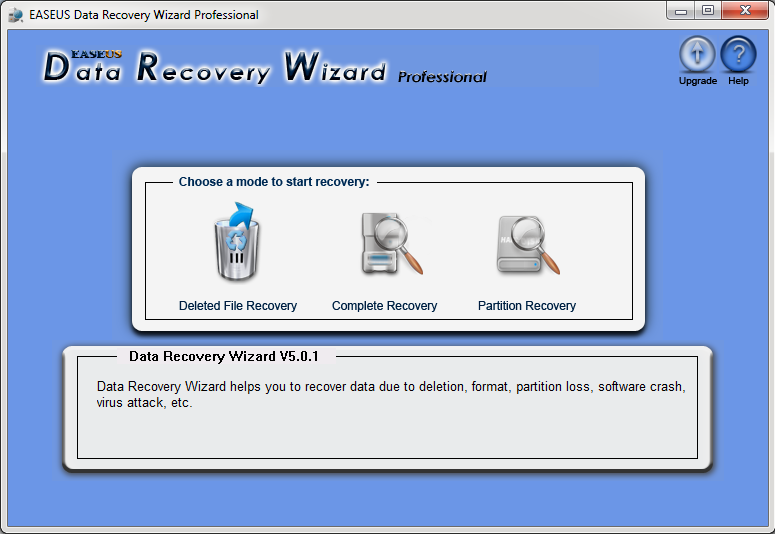
Berikut penjelasan singkat mengenai fitur yang dimiliki EASEUS Data Recovery Wizard :
- Delete File Recovery
Berfungsi untuk mengembalikan data yang baru saja dihapus (terhapus), meskipun sudah dihapus dari recycle bin. File yang dihapus mempunyai kemungkinan akan 100% kembali secara normal asalkan file tersebut langung direcovery setelah dihapus.
- Complete Recovery (Recovery secara keseluruhan)
Anda dapat mengambil kembali semua file dan folder menggunakan mode Complete Recovery setelah high level format atau akibat kerusakan pada file system (bukan deleted file). Partisi yang terformat akan segera dapat teratasi dengan memilih mode ini.
- Partition Recovery
Fungsi Recovery ini untuk mengembalikan partisi yang ter-delete,  salah operasi pada harddisk serta file yang hilang akibat firus.
Ketiga : Setelah mengerti dan paham terhadap fitur-fiturnya, silahkan klik salah satu metode yang telah saya jabarkan, kemudian akan muncul sebagai berikut :
Keempat : Pilih Drive yang akan direcovery, kemudian klik next
*Pada tutorial ini saya menggunakan metode Partition Recovery. Untuk metode lain, bisa dicoba sendiri, :D
Kelima : Tunggu beberapa saat sampai proses selesai, semakin besar kapasitas flashdisk atau media lain yang direcovery maka proses akan semakin lama. Bersabarlah, dan tunggu sampai muncul sebagai berikut:
Keenam : Centang Partition yang diberi keterangan “high”, karena lebih banyak kemungkinan file bisa direcovery, kemudian kllik next
Ketujuh : Tunggu lagi ya… yang sabar, proses tidak terlalu lama kok, he he
Ke-delapan : Pastikan partisi yang ingin dorecovery sudah dicentang, atau pilih file yang ingin di recovery saja. kemudian klik next
Ke-sembilan : Pilih lokasi penyimpanan file hasil recovery, misalnya diletakkan di D:\ kemudian next
Kesepuluh : Tunggg hingga proses selesai. Proses ini lumayan lama, jadi siapkan kopi supaya tidak mengantuk saat menunggu, :D
Kesebelas : File sudah selesai direcovery, silakan dibuka di folder dimana file diletakkan tadi (sesuai langkah ke-sembilan).
Keduabelas : Jangan lupa tutup aplikasinya. 
Selamat mencoba n GBU

Monday, November 24, 2014

Penjelasan IDE, SATA dan AHCI

 IDE - Integrated Drive Electronics

Adalah perangkat yang memiliki papan kontroler sendiri dan hanya bisa dikontrol oleh CPU. Standar ini telah ada sejak awal tahun 80-an dan masih berlaku di era modern. Semua hard disk (HDD) dan optik CD / DVD drive adalah perangkat IDE.

PATA - Paralel ATA (Advanced Technology Attachment)

Ini adalah versi yang tertua dari interface untuk menghubungkan perangkat penyimpanan. Menggunakan 40pin pada slot konektornya dan kabel pita 80pin datar. Jumlah slot pada kabel pita dapat menghubungkan dua perangkat, satu sebagai Master dan lainnya sebagai Slave.


SATA - Serial ATA

Ini adalah versi terbaru dari interface penghubung perangkat penyimpanan. Ini menggunakan kabel 7 pin datar serial. Setiap saluran langsung terhubung ke satu perangkat.

Ada beberapa revisi dari standar SATA :
  • SATA revisi 1 (SATA 1.5Gb / s) - dikenal sebagai SATA-1, SATA-I atau SATA-150
  • SATA revisi 2 (SATA 3Gb / s) - dikenal sebagai SATA-2 atau SATA-II
  • SATA revisi 3 (SATA 6Gb / s) - dikenal sebagai SATA-3


AHCI - Advance Host Controller Interface

Ini adalah sebuah standar terbaru yang ditetapkan oleh Intel untuk operasi pengendali host SATA. Berbeda dari standar SATA, meskipun menggunakan kemampuan canggih SATA (seperti antrian perintah hot swapping) sehingga sistem host dapat memanfaatkannya.

Pada BIOS komputermu, kontroler SATA dapat dipilih untuk mode operating drive penyimpanan. Biasanya pilihannya adalah :

  • IDE - Berarti menggunakan mode operasi ATA.  Drive SATA akan di kenal sebagai perangkat IDE. Mode ini biasanya membuat mudah instalasi windows 7 tanpa efek samping layar biru namun tidak ada kinerja penuh (kecepatan hdd) dalam menggunakan mode ini.
  • RAID - Ini mengatur kontroler SATA untuk beroperasi dalam mode RAID. Di mana beberapa drive yang digunakan akan dikenali sebagai salah satu 'array' single storage.
  • AHCI - (mungkin pada laptop) Ini menetapkan controller SATA untuk beroperasi dalam mode AHCI. Menyediakan fasilitas 'hot-swapping', serta Native Command Queuing yang dapat meningkatkan kinerja hard disk.

AHCI support pada Windows Vista dan Windows versi terbaru. Operating System harus di install driver khusus untuk mendukung mode AHCI. Windows XP tidak menyediakan dukungan ini.

Pada Windows 7, tidak dapat mengkonfigurasi dirinya untuk memuat driver AHCI saat booting, jika kontroler SATA-drive tidak dalam mode AHCI pada saat instalasi. Hal ini dapat menyebabkan kegagalan untuk boot, dengan pesan kesalahan layar biru :

STOP 0x0000007B INACCESSABLE_BOOT_DEVICE

Jika kontroler SATA di ubah ke mode AHCI pada BIOS (Intel merekomendasikan mengubah kontroler drive ke AHCI sebelum menginstal sistem operasi) maka untuk itu di perlukan diver chipset AHCI pada instaler Windows di USB Flashdisk.

Pada Windows 7 yang sudah terinstall dengan mode IDE, apa mungkin di ubah menggunakan mode ACHI ?

Jawabannya adalah "Mungkin" dan "Bisa" selama vendor dari laptop / komputermu menyediakan driver ACHI

Cara merubah mode ACHI pada Windows 7 yang sudah terinstall :
  1. Ketik regedit pada kotak Run
  2. Buka folder kunci HKEY_LOCAL_MACHINE\SYSTEM\CurrentControlSet\services
  3. Pada panel kiri cari dan klik msahci
  4. Lihat panel kanan dan klik kanan pada start dan pilih modify, isi dengan nilai 0 (nol)
  5. Klik OK dan tutup regstry editor
  6. Restart komputer / laptopmu
  7. Masuk ke BIOS dan ubah mode SATA ke ACHI
  8. Simpan dengan F10
  9. Setelah masuk ke windows install driver ACHI yang sudah kamu download dari vendor motherboard / laptopmu
  10. Done

Semoga penjelasan ini membantu dan GBU

Monday, November 17, 2014

Service JArum Head Printer Epson Dot Matrik

Printer dotmatrik pasti dipakai di swalayan, perkantoran, rumahan, untuk print faktur, ppob, dll, printer ini hanya bisa 1 warna (black), apakah agan-agan dirumah masih memakai printer ini, lumayan bisa untuk usaha terima pembayaran rekening listrik dan lain sebagainya.
Mungkin sebagian dari Sobat pernah mengalami printer dotmatrik hasilnya putus, dalam arti tulisan hasil cetakanya bergaris,
banyak penyebabnya, antara lain :
1. pitanya mungkin sudah habis
2. kabelnya mungkin di makan tikus (kabel yg menghubungkan head dan      mainboard)
3. yang terakhir jarum headnya seret atau bisa putus
saya akan membahas yang no.3,
jarum head printer epson lx-800 terdiri dari 9 jarum, terbuat dari baja,apakah kalau sudah rusak harus dibuang dan beli yang baru???.
jangan dulu dibuang, coba diotak-atik, siapa tahu bisa digunakan lagi, kecuali ada jarum yg putus, harus diganti.
caranya ?????? :
1. siapkan dulu peralatan tempurnya, dalam hal ini
- obeng kecil (min) 2bh,
- minyak pelicin (minyak goreng bisa/minyak khusus mesin jahit),
- tiner/bensin
2. buka pengait head printer/kuncinya yg ada disisi kiri dan kanan dng obeng yg sudah disiapkan
3. setelah kunci pengait terbuka dari head ( yg warna hitam), tarik pelan-pelan keatas menggunakan tangan,
setelah plastiknya terbuka, spoll head masih tertinggal di rumahnya (alumuniumnya), bisa diangkat dng kedua obeng sisi kanan dan kiri secara bersamaan,
4. kemudian buka jarum headnya, dng cara di tarik,ukur jarum headnya, bandingkan antara jarum yg satu dng jarum yg lainnya ( mudah-mudahan tdk ada yg patah)
5. terakhir bersihkan ujung jarum headnya dengan tiner/bensin, ujung jarum head penyebab hasil cetakan putus, atau tembakan jarum tidak semestinya, biasanya kotor oleh serpihan pita/debu yg sudah melakat di jarumnya,jika mau bersih lagi bisa menggunakan amplas halus, di gosok searah ( jng bolak balik)
6. setelah merasa sudah bersih, sekarang tinggal proses pemasangan, gimana caranya ya, bisa bongkar gak bisa pasang…hhhhhhhhh.
7. ambil satu jarum ( pernya jangn sampai lepas), kemudian masukan kelubang yg sudah tersedia
disini saya mulai dari bawah (lubang yg posisi di paling bawah), agar pemasangan jarum selanjutnya lebih gampang dan bisa dilihat, disarankan pemasangan dengan cahaya yg maksimal / bisa menggunakan lampu belajar/di bawah terik matahari, karena lubangnya yg kecil
dimasukan pelan-pelan gan, jng dipaksa, penuh dengan perasaan, jika benar pemasangannya, didorong pakai jari, jika bisa maju mundur secara normal, berarti pemasangannya sudah benar, tinggal masukan jarum kedua dan seterusnya,jarum kedua dimasukan bisa disebelah kiri atau kanan jarum pertama, begitu selanjutnya, tinggal ngikutin lubang secra berurutan,
setelah semuanya selesai tinggal di tutup dengan spool headnya dan di kunci lagi, kemudian masukan ke rumahnya ( alumuniumnya), pasang kembali ke printernya, dicoba…..semoga berhasil

Wednesday, January 22, 2014

Cara Service Epson LQ-2180

Membuka dan memperbaiki Epson LQ2180. Kebetulan pada kasus ini saya dapat masalah yang mudah. Yuk langsung ke TKP :

Ingat baik2 semua stepnya agar bisa memasang printer kembali.. Jangan hanya bisa bongkar tapi gak bisa pasang :D
1 . Buka tutup luar printer..
Gambar


2. Lepas Pita cartridge pada printer. Pita cartride menempel juga pada head printer.
Gambar


3. Lepas papper feed.
Gambar


4. Lepas juga yang ini . saya gak tau namanya :D .
Gambar


5. Lepas yang dibawahnya juga.. Perhatikan telunjuk saya. pencet dan tarik.
Gambar


6. Lepas knop putarnya.
Gambar


7. Lepas panel depannya.
Gambar


8. Lepas semua kabel yang menuju ke panel depan.
Gambar


9. Lepas semua sekrup.
Gambar


10. Angkat body printer dengan hati2.
Gambar


11. Prosess membuka selesai.
Gambar


12. Ternyata pada kasus saya ada cicak yang tinggal di bawah board catu daya. cicaknya mati kena setrum :D .
Gambar


13. Buka semua sekrup board dan angkat.
Gambar

Ternyata !!!! bukan cuma 1, bukan 2, bukan 3, Tapi 4 Cicak.. Luar biasa.. (lebay). 1 keluarga kali ya. :D .

14. Bersihkan jalur board. Saya biasa membersihkan dengan cairan WD40 (tidak membuat konslet)
Gambar

Harga sekitar Rp32.500, dapat dibeli di toko elektronik terdekat


15. Telitilah jalur pcb yang terkena cicak. biasanya jalur pcb akan putus jika konsleting. tubuh cicak bisa membuat konslet pada jalur kemudian terbakar dan putus.

16. Sambung jalur pcb yang putus.
Gambar


17. Tutup kembali printer.

18. Hidupkan printer. jika terlihat lampu menyala. printer siap untuk test print.
Gambar


19. Lakukan Print test page. dan pada kasus saya. printer berfungsi kembali dan dinyatakan berhasil.
Gambar


20. Semoga bermanfaat. 
 
Tuhan Memberkati....

Cara Mengatasi NTLDR is Missing Pada Windows XP

Sekilas tentang NTLDR adalah program yang diambil dari boot sektor harddisk yang digunakan untuk menampilkan Microsoft Windows Startup menu dan membantu beban MicrosoftWindows (Sumber: ComputerHope).


NTLDR is Missing pada Windows XP
Beberapa pesan yang sering muncul pada masalah NTLDR adalah sebagai berikut.

NTLDR is missing
press any key to restart

Boot couldn't find NTLDR
please insert another disk

NTLDR is missing
press Ctr + Alt + Del to restart

Penyebab NTLDR is Missing pada Windows XP antara lain adalah :

  1. Komputer booting dari sumber non-bootable
  2. Komputer drive harddisk tidak tepat setup di BIOS
  3. Korup NTLDR dan file NTDETECT.COM
  4. Misconfiguration dengan file boot.ini
  5. Mencoba upgrade Windows 95, 98 atau ME yang menggunakan FAT32
  6. Harddisk baru yang ditambahkan
  7. Corrupt boot sector / master boot record
  8. Longgar atau rusak kabel IDE/EIDE harddisk
  9. Gagal untuk mengaktifkan dukungan keyboard USB di BIOS


Cara NTLDR is Missing pada Windows XP ikuti langkah berikut:

1. Masukkan CD Windows XP bootable ke dalam komputer kemudian booting lewan CD room
2. Saat diminta menekan tombol apa saja untuk boot dari CD, tekan sembarang tombol
3. Tekan hurup "R" ketika muncul menu setup Windows XP untuk memperbaiki windows

4. Masuk ke instalasi windows anda dengan menekan tombol "1" kemudian Enter

5. Copy file NTLDR dan NTDETECT.COM dari CD ke drive windows, pada contoh ini "e" adalah drive CD-ROOM

copy e:\i386\ntldr c:\
copy e:\i386\ntdetect.com c:\

6. Setelah kedua file berhasil dicopy, ketik "exit" untuk keluar dan restart
7. Komputer siap beroperasi kembali.

Selamat Mencoba dan Tuhan Memberkati